
Crear una Factura Electrónica
¿Para quién es esta guía? Usuario de facturación / Contador / Supervisor
Tiempo estimado: 10 minutos
Módulo en Lirion: Flujo funcional de facturación electrónica
¿Para qué sirve?
Esta guía explica cómo se crea una factura electrónica en Lirion desde el punto de vista del usuario. No corresponde a un único botón o proceso del menú; es el flujo funcional completo que puede iniciar desde una Orden de Venta o desde la ventana Facturas y CxC (Cliente).
Antes de comenzar
Verifique que se cumplan estos requisitos:
- El cliente debe tener RUC, DV y dirección de facturación.
- El tipo de documento debe aplicar para Facturación Electrónica.
- La organización debe tener activa la Configuración Facturación Electrónica.
- Si inicia desde una orden, la Orden de Venta debe estar completada y tener cantidades pendientes de facturar.
- Si inicia desde una factura, la factura debe estar completada antes de sincronizarla.
Decidir desde dónde iniciar
| Situación | Qué debe hacer | Proceso o ventana que usa |
|---|---|---|
| La venta está registrada como Orden de Venta y todavía no existe factura. | Genere la factura desde la orden. | Generar Facturas con Facturación Electrónica |
| La orden estándar no generó factura automáticamente. | Ejecute el proceso de generación para que el sistema evalúe si puede crearla. | Generar Facturas con Facturación Electrónica |
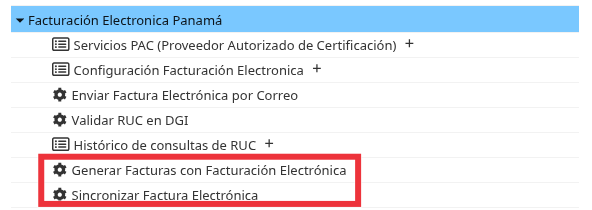
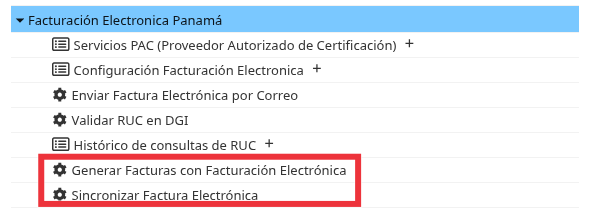
Captura esperada: MenúFacturación Electronica Panamámostrando las opcionesGenerar Facturas con Facturación ElectrónicaySincronizar Factura Electrónica. Resaltar ambas opciones para mostrar que son procesos distintos.
Caso 1: Crear la factura desde una Orden de Venta
Paso 1: Completar la orden
Abra la Orden de Venta, revise los datos del cliente, productos, cantidades, impuestos y complete el documento.
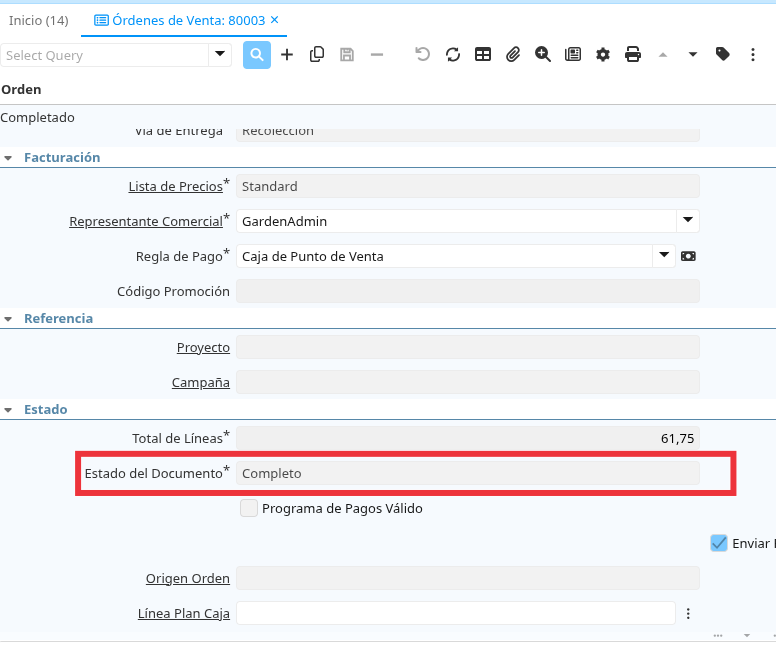
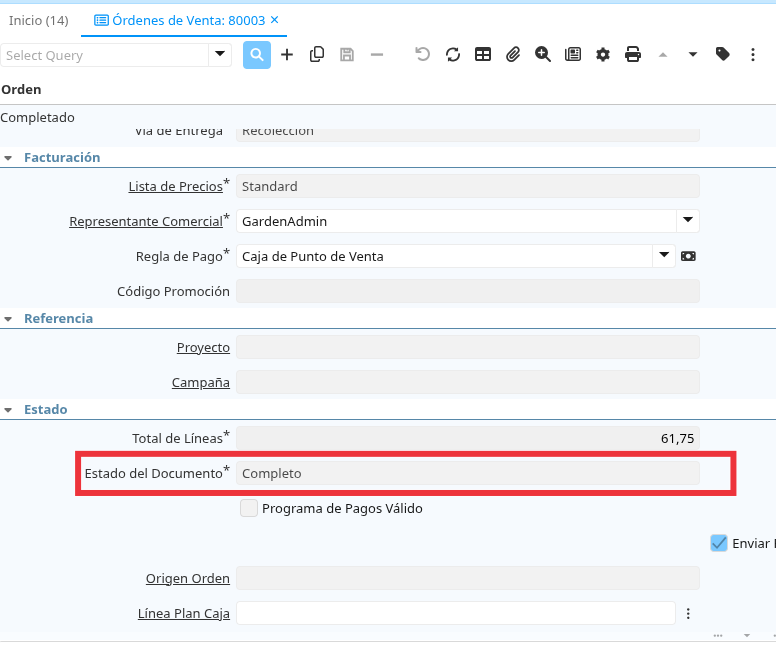
Captura esperada: VentanaOrden de Ventacon una orden en estadoCompletado. Resaltar cliente, tipo de orden y estado.
Paso 2: Revisar si la orden generó factura automáticamente
Verifique si la orden ya tiene una factura relacionada.
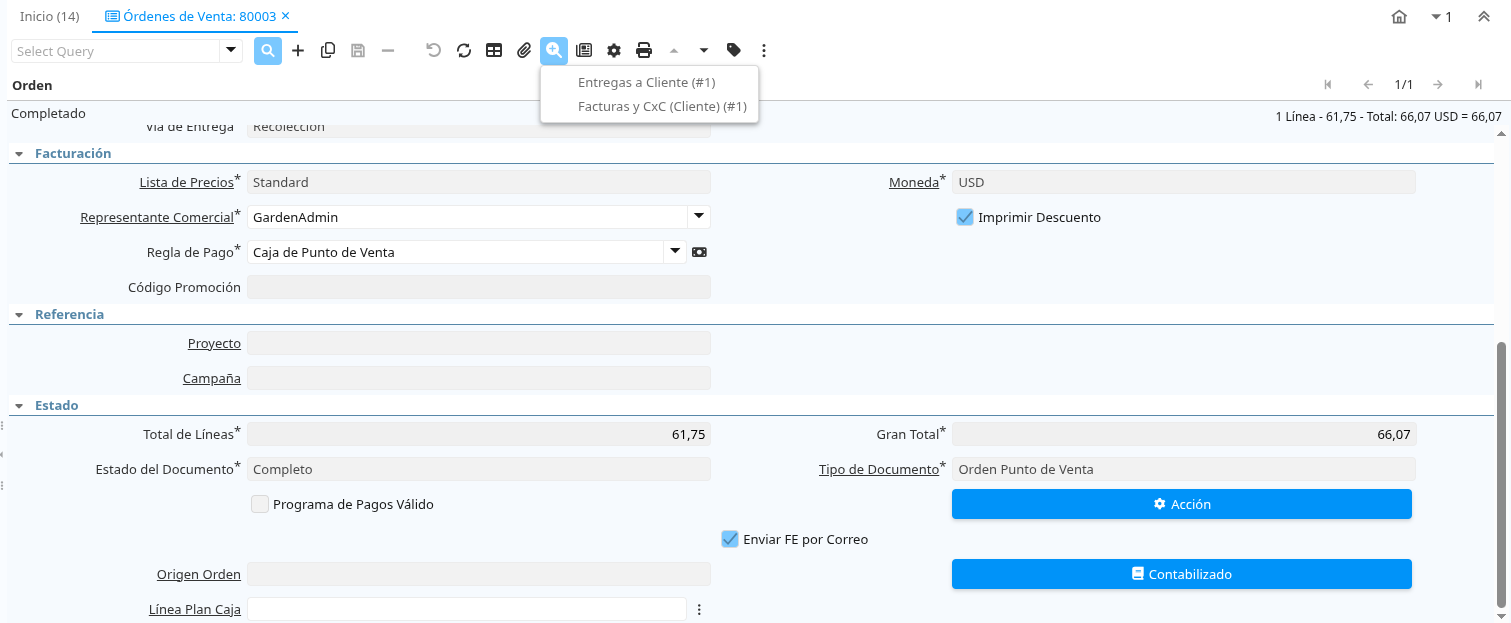
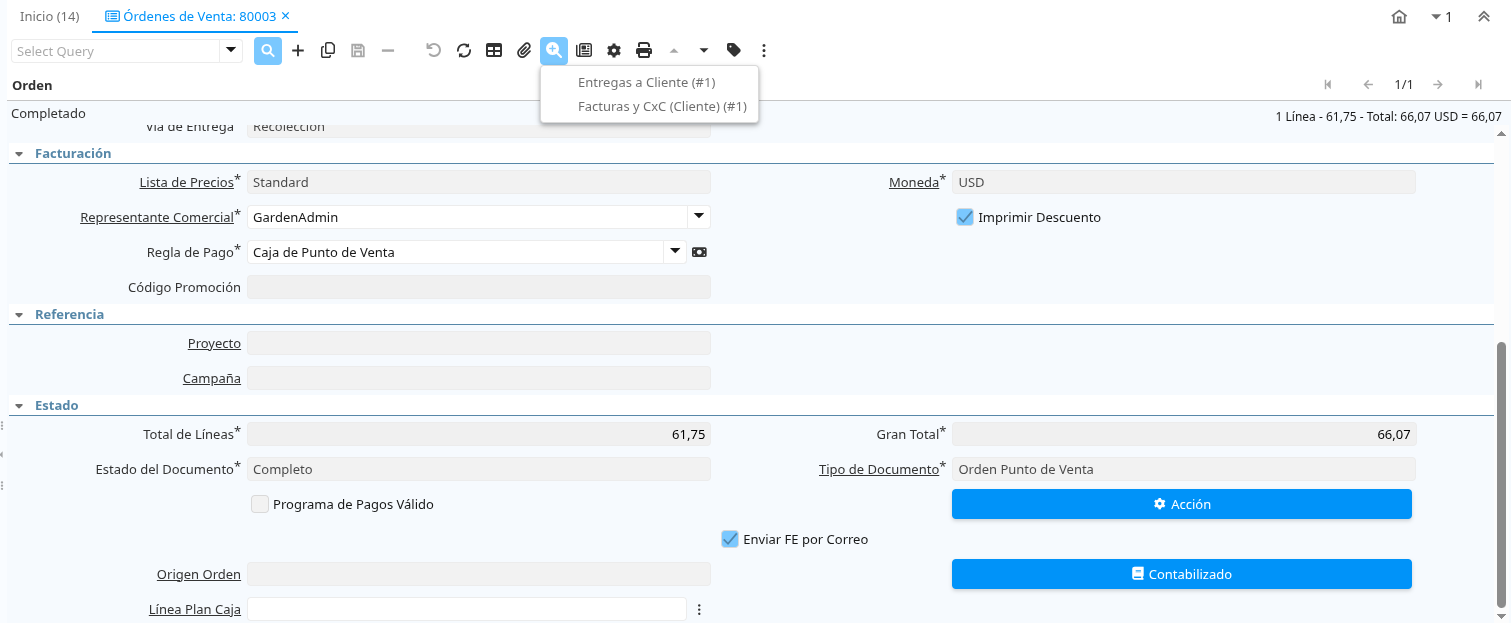
Captura esperada: Orden de Venta completada mostrando la referencia o pestaña donde se evidencia si existe factura relacionada.
Si la factura ya existe, continúe con el caso 2 de esta guía.
Paso 3: Ejecutar el proceso si la orden no generó factura
Abra Facturación Electronica Panamá → Generar Facturas con Facturación Electrónica.
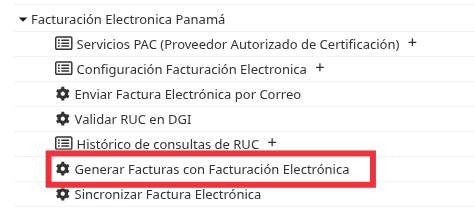
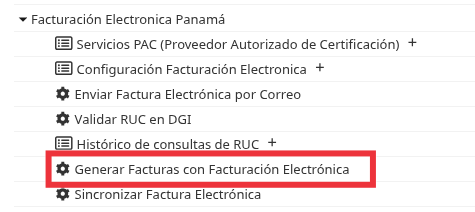
Captura esperada: Menú lateral conFacturación Electronica Panamádesplegado yGenerar Facturas con Facturación Electrónicaresaltado.
En los parámetros, seleccione la Orden de Venta y defina si desea Sincronizar Factura Electrónica.
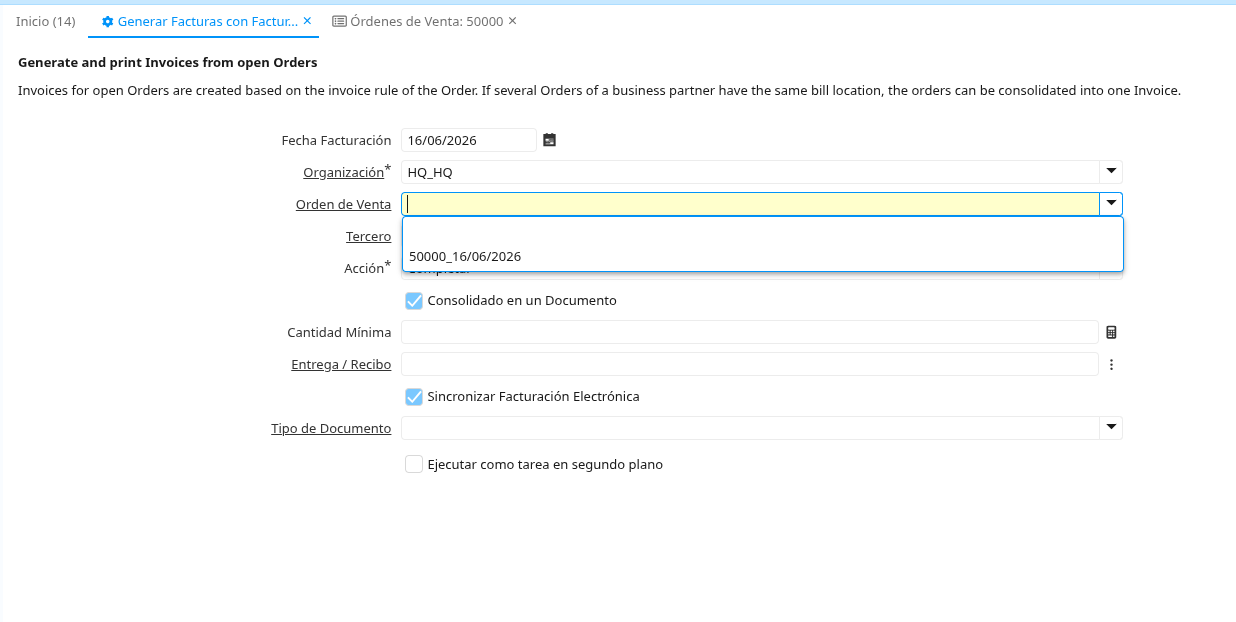
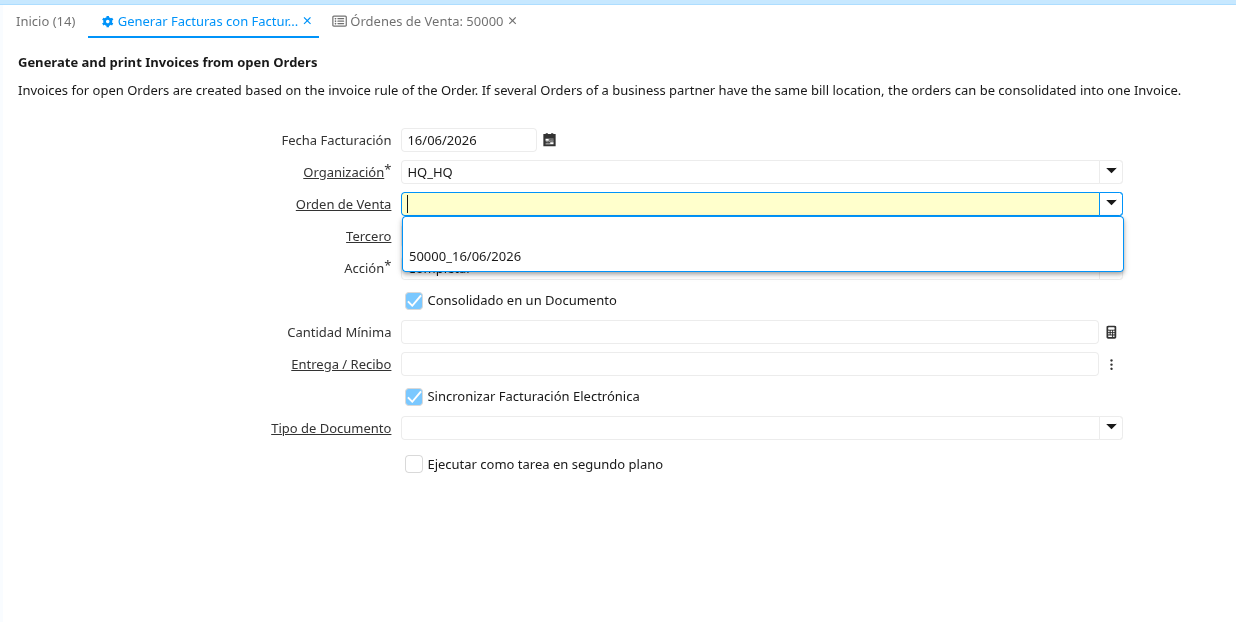
Captura esperada: Parámetros del procesoGenerar Facturas con Facturación Electrónicacon laOrden de Ventaseleccionada y el parámetroSincronizar Factura Electrónicaresaltado.
Importante: El sistema solo crea la factura si la orden cumple las condiciones de facturación. Por ejemplo, debe tener cantidades pendientes de facturar; si la regla de facturación depende del despacho, el despacho debe estar completado.
Paso 4: Verificar la factura creada
Abra Facturas y CxC (Cliente) y busque la factura generada.
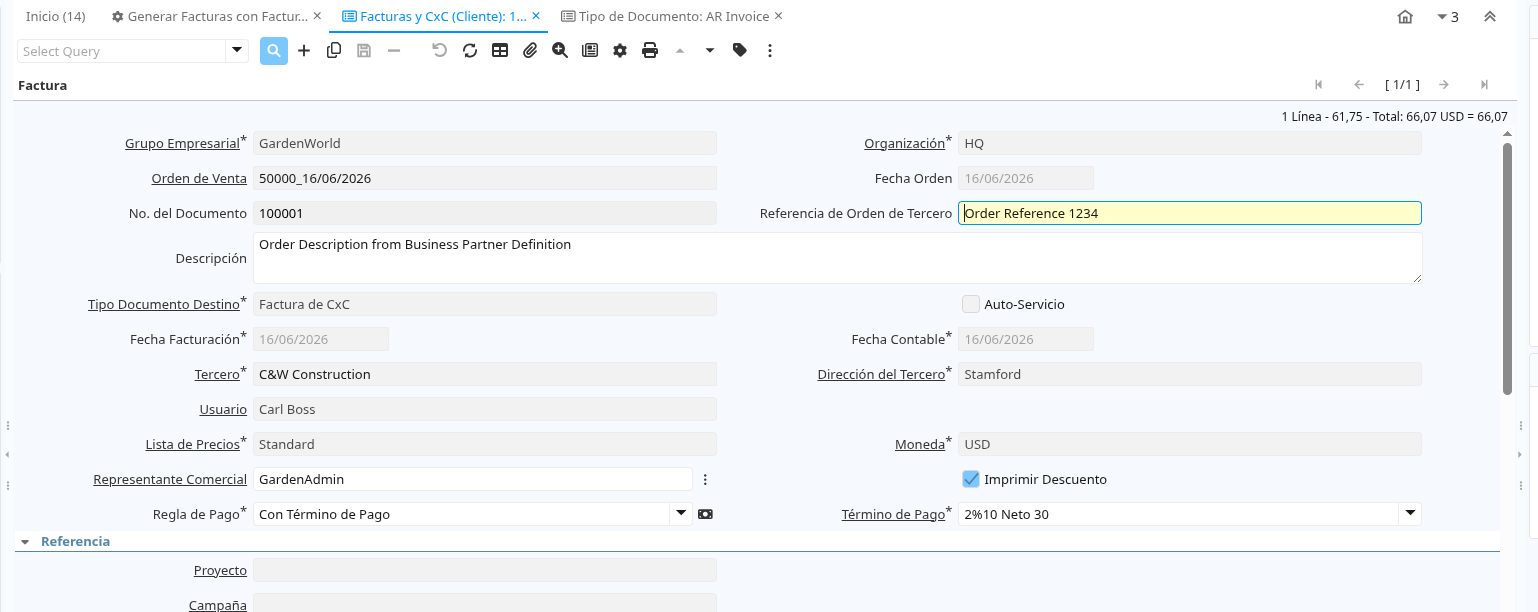
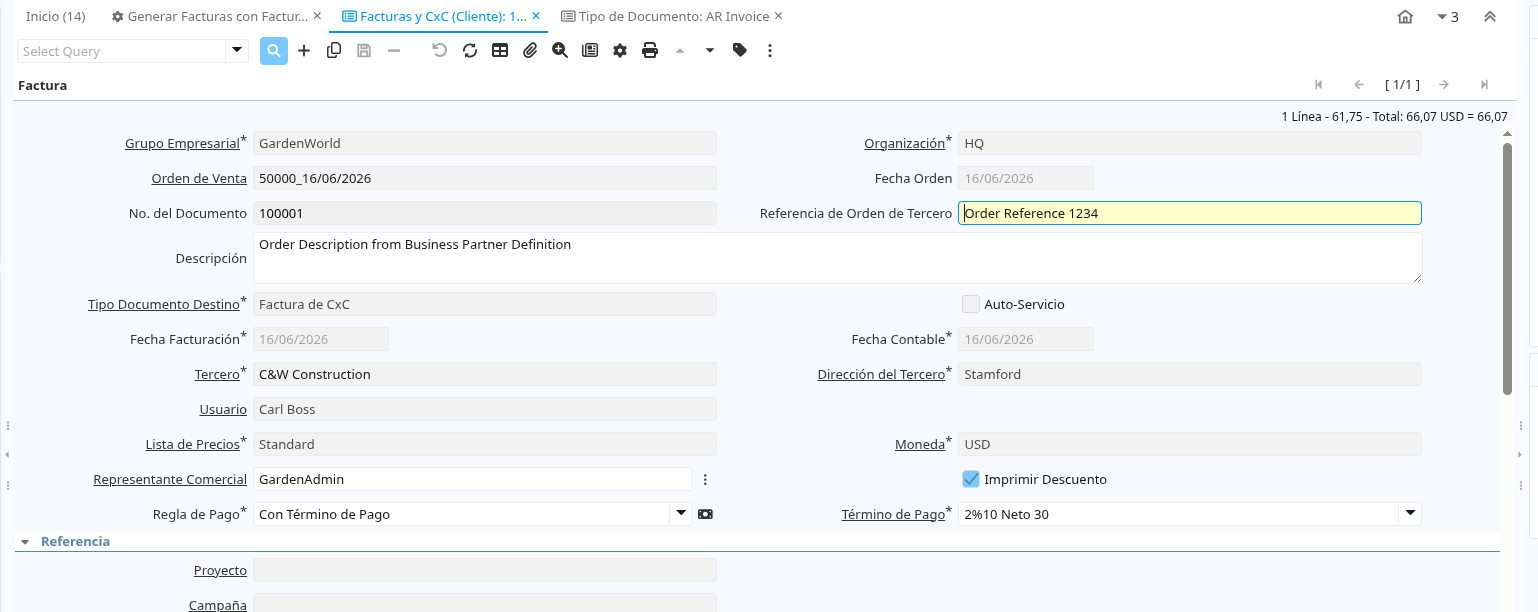
Captura esperada: VentanaFacturas y CxC (Cliente)mostrando la factura creada desde la orden. Resaltar número de documento, cliente, estado y total.
Si marcó Sincronizar Factura Electrónica, revise que la factura tenga Número Fiscal Electrónico (CUFE).
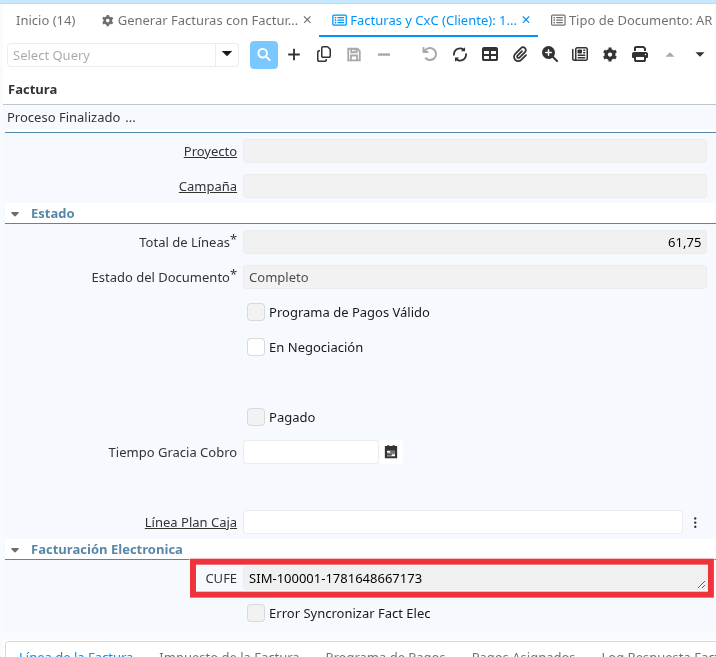
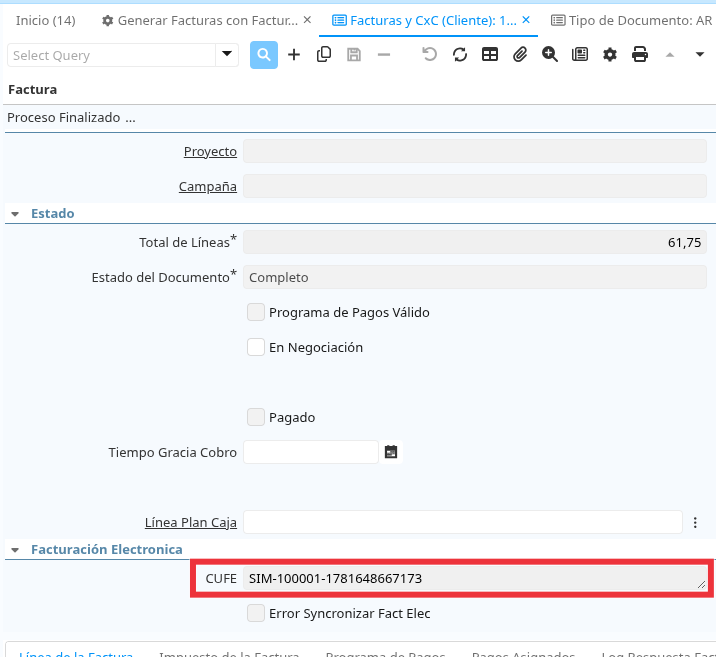
Captura esperada: Factura generada con el campoNúmero Fiscal Electrónico (CUFE)lleno.
Caso 2: Crear la factura desde Facturas y CxC (Cliente)
Paso 1: Crear la factura
Abra Facturas y CxC (Cliente) y cree una nueva factura con los datos del cliente, productos, cantidades e impuestos.
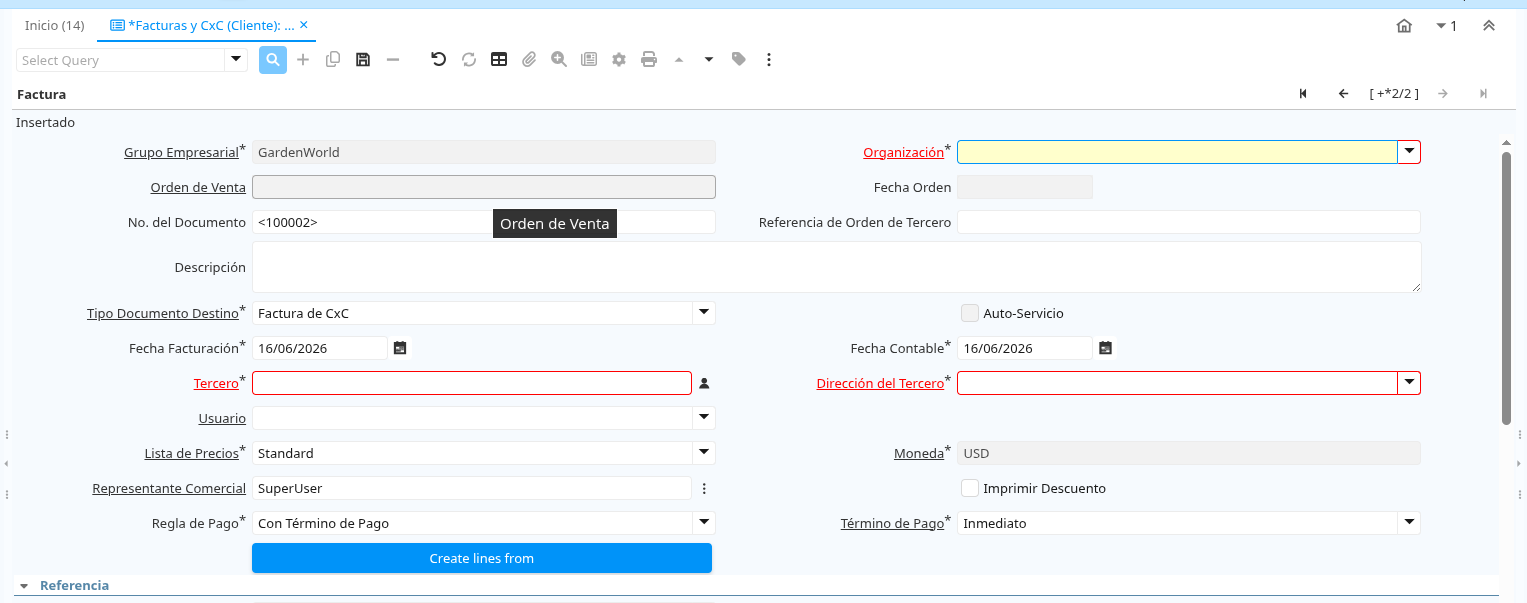
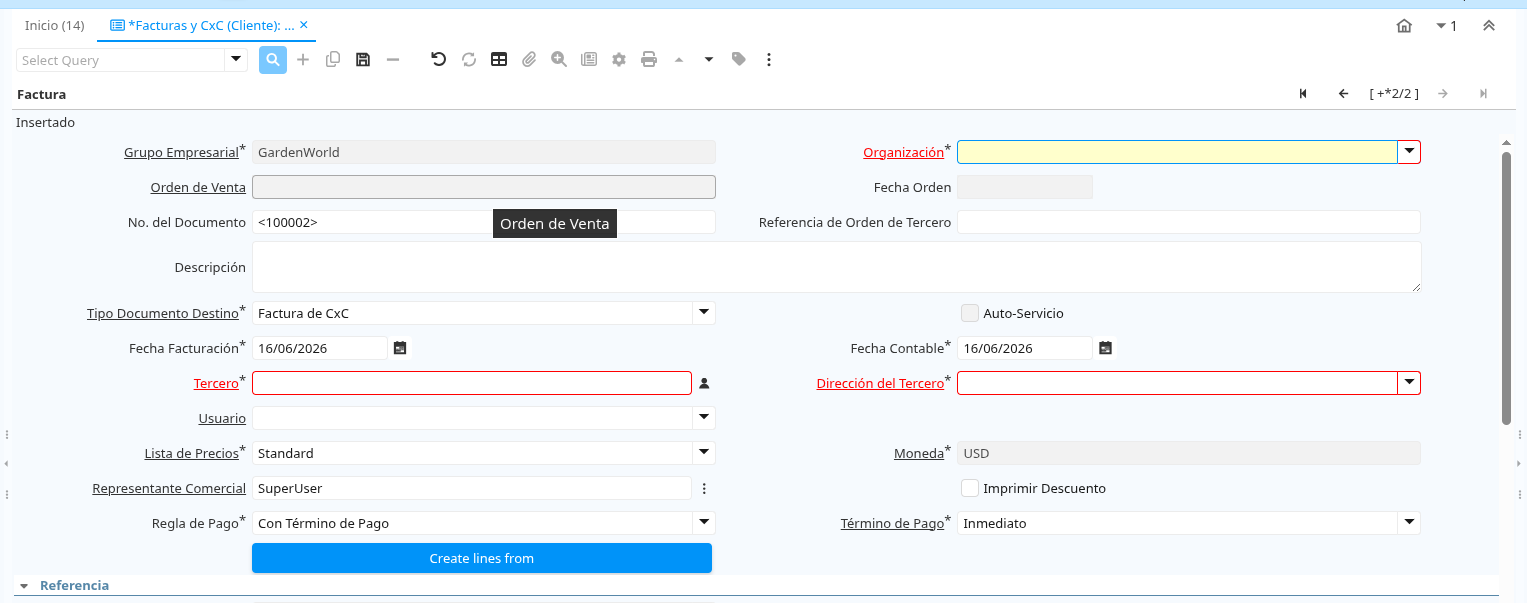
Captura esperada: VentanaFacturas y CxC (Cliente)con una factura nueva en edición. Resaltar cliente, tipo de documento y líneas de factura.
Paso 2: Completar la factura
Complete la factura, al completarla se sincronizara de forma automatica. Si el cliente tiene configurado el envio automatizado de la factura electronica, se enviara el correo electronico automaticamente al contacto principal del cliente.
Paso 3: Confirmar el CUFE
Después de sincronizar, revise que la factura tenga Número Fiscal Electrónico (CUFE).
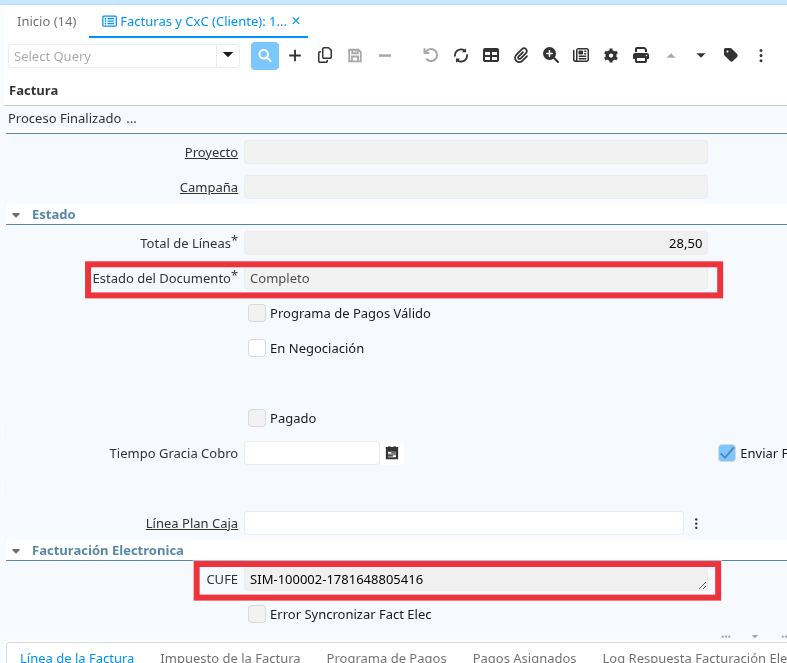
Captura esperada: Factura sincronizada con el campoNúmero Fiscal Electrónico (CUFE)lleno.
¿Qué pasa si...?
P: ¿Cuando debo usar el botón de sincronizar factura?.
R: Puedes usar el boton de sincronizar factura si deseas forzar la sincronizacion de la factura o si no se sincronizo automaticamente al completarla.
P: La orden está completada pero no se genera factura.
R: Revise que tenga cantidades pendientes de facturar y que cumpla la regla de facturación. Si depende de despacho, complete primero el despacho.
P: La factura se creó pero no tiene CUFE.
R: Ejecute Sincronizar Factura Electrónica desde la factura o desde el menú del módulo.
P: La factura tiene CUFE pero el cliente no la recibió.
R: Ejecute Enviar Factura Electrónica por Correo y verifique que el tercero tenga un contacto con correo electrónico válido.
Glosario
| Término en pantalla | Qué significa en lenguaje de negocio |
|---|---|
| Orden de Venta | Documento donde se registra la venta acordada con el cliente. |
| Facturas y CxC (Cliente) | Ventana donde se crean, consultan y gestionan facturas de venta. |
| Generar Facturas con Facturación Electrónica | Proceso que crea facturas desde órdenes o despachos pendientes de facturar. |
| Sincronizar Factura Electrónica | Proceso que envía una factura ya creada y completada al PAC/DGI. |
| Número Fiscal Electrónico (CUFE) | Código único que valida oficialmente la factura electrónica ante la DGI. |
| PAC | Proveedor Autorizado de Certificación que transmite la factura electrónica. |
| DGI | Dirección General de Ingresos de Panamá. |
¿Necesita ayuda?
Si el problema persiste, contacte al administrador del sistema o a Casa del Software con el número de orden, número de factura y mensaje exacto.